VLOOKUP в Excel стало проще: более быстрый способ поиска данных
VLOOKUP — одна из самых распространённых функций Excel для сопоставления данных между таблицами, например номеров телефонов, цен или идентификаторов. Однако традиционные формулы VLOOKUP могут быть запутанными, подвержены ошибкам и сложны в обслуживании, особенно для новичков или при работе с большими наборами данных.
Функция Простой VLOOKUPФункция в Kutools для Excel разработана для выполнения операций VLOOKUP без написания формул. Благодаря интуитивно понятному пошаговому диалоговому интерфейсу вы сможете сопоставлять значения, получать нужные результаты и обрабатывать ошибки всего за несколько кликов — идеальное решение для тех, кто ценит скорость, точность и простоту.

Преимущества функции Простой VLOOKUP
Как использовать эту функцию Простой VLOOKUP?
Профессиональные советы по использованию функции Простой VLOOKUP
Преимущества функции Простой VLOOKUP
Как использовать функцию Быстрое применение VLOOKUP?
После загрузки и установки Kutools для Excelвыполните следующие простые шаги, чтобы завершить задачу поиска:
- Выберите пустые ячейки, куда следует вывести результат.
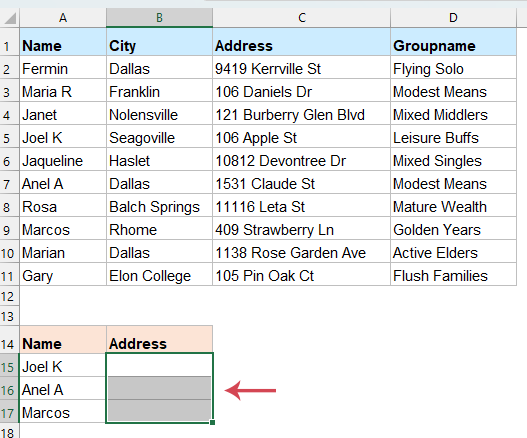
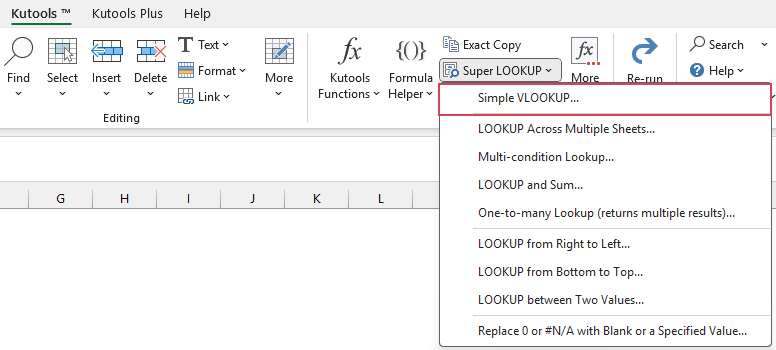
- Перейдите на вкладку Kutools, нажмите Супер ПОИСК > Простой VLOOKUP (см. снимок экрана):
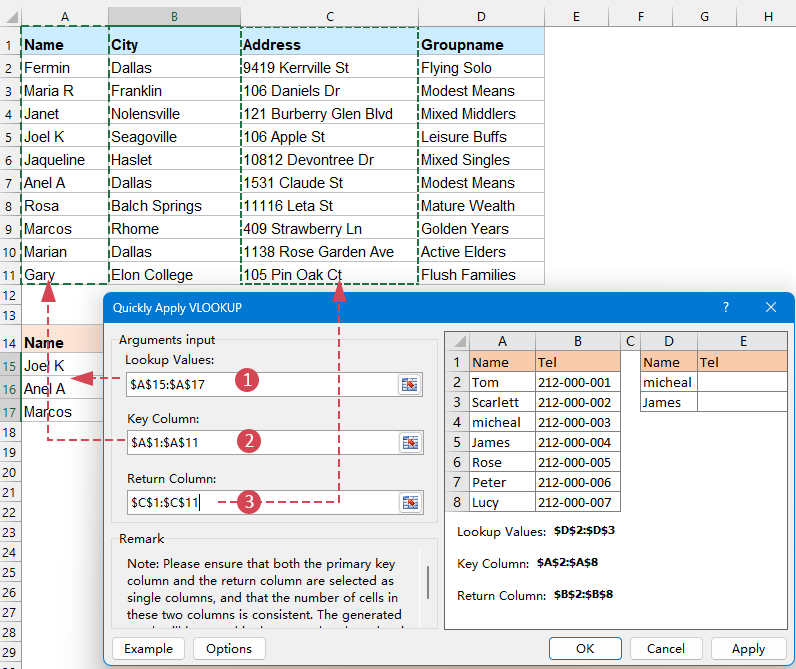
- В диалоговом окне Быстрое применение VLOOKUPзадайте следующие операции:
- (1)Диапазон значений поиска: Выберите диапазон значений, в котором нужно найти информацию (например, имена в вашей целевой таблице).
- (2)Ключевой столбец: Выберите в исходных данных столбец, содержащий критерии сопоставления (тот, в котором находятся значения для поиска).
- (3)Столбец для возврата: Выберите столбец в ваших исходных данных, содержащий информацию, которую нужно получить (например, адрес).
- (4) Нажмите ОК или Применить.
Результат:
Kutools автоматически создаёт корректные формулы и мгновенно заполняет соответствующие результаты в указанные целевые ячейки.
Профессиональные советы по использованию функции Простой VLOOKUP
1.Замените результат поиска, который не найден, на указанное значение вместо „#N/A"
Если некоторые значения из диапазона поиска отсутствуют в исходной таблице, появляются ошибки #Н/Д. Чтобы отчёты оставались чистыми и легко читаемыми, вы можете заменить эти ошибки собственным текстом или оставить ячейки пустыми. В диалоговом окне нажмите кнопку Параметры, установите флажок напротив параметра Замените результат поиска, который не найден, на указанное значение вместо „#N/A"и введите текст (например, «)Не найдено», «0» или оставьте поле пустым), который будет отображаться вместо ошибки.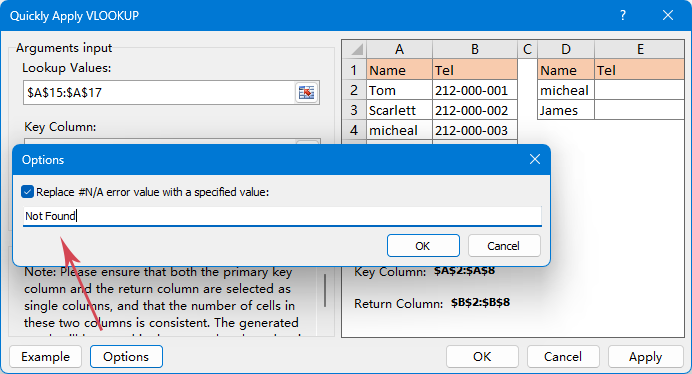
2.Согласованность столбцов:
Убедитесь, что диапазоны «Ключевой столбец» и «Столбец для возврата» содержат одинаковое количество строк. Если вы укажете A2:A40 в качестве ключа, а B2:B55 — как возвращаемое значение, результат может оказаться неточным.3.Использование для поиска по разным листам:
Все данные не обязательно хранить на одном листе. Вы можете выбрать «Ключевой столбец» и «Столбец для возврата» даже с другого листа вашей рабочей книги.4.Динамическое обновление:
Поскольку этот инструмент в фоновом режиме создаёт стандартную формулу Excel, результаты будут автоматически обновляться при изменении данных в исходной таблице.5.Без учёта регистра:
По умолчанию функция ВПР не учитывает регистр: значения «micheal» и «Micheal» будут считаться одинаковыми.
Заключение
Функция Простой VLOOKUP превращает традиционно сложную задачу Excel в быстрый, наглядный и удобный для новичков процесс. Убирая необходимость писать формулы и пошагово направляя пользователя, она помогает быстрее выполнять задачи поиска, избегать ошибок и поддерживать чистоту и удобство управления таблицами. Независимо от того, только ли Вы начинаете работать в Excel или просто ищете более быстрый способ сопоставления данных, Простой VLOOKUP — это практичное и эффективное решение.
Лучшие инструменты для повышения продуктивности в Office
Резко повысьте свои навыки работы в Excel с помощью Kutools для Excel и ощутите эффективность, как никогда раньше.Kutools для Excel предлагает более 300 расширенных функций, повышающих продуктивность и экономящих ваше время.Нажмите здесь, чтобы получить функцию, которая нужна Вам больше всего…
Office Tab Добавляет вкладки в Office и значительно упрощает вашу работу
- Включает редактирование и чтение во вкладках в Word, Excel, PowerPoint, Publisher, Access, Visio и Project.
- Открывайте и создавайте несколько документов во вкладках одного окна — это удобнее, чем использовать отдельные окна.
- Повышает продуктивность на 50 % и экономит сотни кликов мышью каждый день!
Все надстройки Kutools. Один установщик
Kutools for Office — это пакет, включающий надстройки для Excel, Word, Outlook и PowerPoint, а также Office Tab Pro, что идеально подходит для команд, работающих в разных приложениях Office.





- Единый пакет— надстройки для Excel, Word, Outlook и PowerPoint + Office Tab Pro
- Один установщик, одна лицензия— настройка занимает несколько минут (готово для MSI)
- Лучше работает вместе— повышение продуктивности во всех приложениях Office
- 30-дневная полнофункциональная пробная версия— без регистрации и кредитной карты
- Лучшее соотношение цены и качества— экономия по сравнению с покупкой отдельных надстроек
Оглавление
- Преимущества функции Простой VLOOKUP
- Как использовать функцию «Простой VLOOKUP»?
- Профессиональные советы по использованию функции Простой VLOOKUP
- Заключение
- Лучшие инструменты для повышения продуктивности в Office
Kutools для Excel
Добавляет в Excel 300+ расширенные функции
- ⬇️ Бесплатная загрузка
- 🛒 Купить сейчас
- 📘 Руководства по функциям
- 🎁 30-дневная бесплатная пробная версия